Midea PortaSplit in Home Assistant: configurazione e dashboard
Passo dopo passo, dall'associazione con MSmartHome all'integrazione Midea AC LAN fino alla dashboard pronta con indicatori, controlli e grafici storici.
Midea PortaSplit può essere controllato direttamente nella rete locale tramite Home Assistant con un’integrazione della community. In sette passaggi si realizza un controllo locale, dall’associazione con l’app fino alla dashboard con indicatori e grafici storici. La dashboard, i sensori di supporto e il tema sono disponibili nel repository GitHubpfstr/ha-portasplit-dashboard.
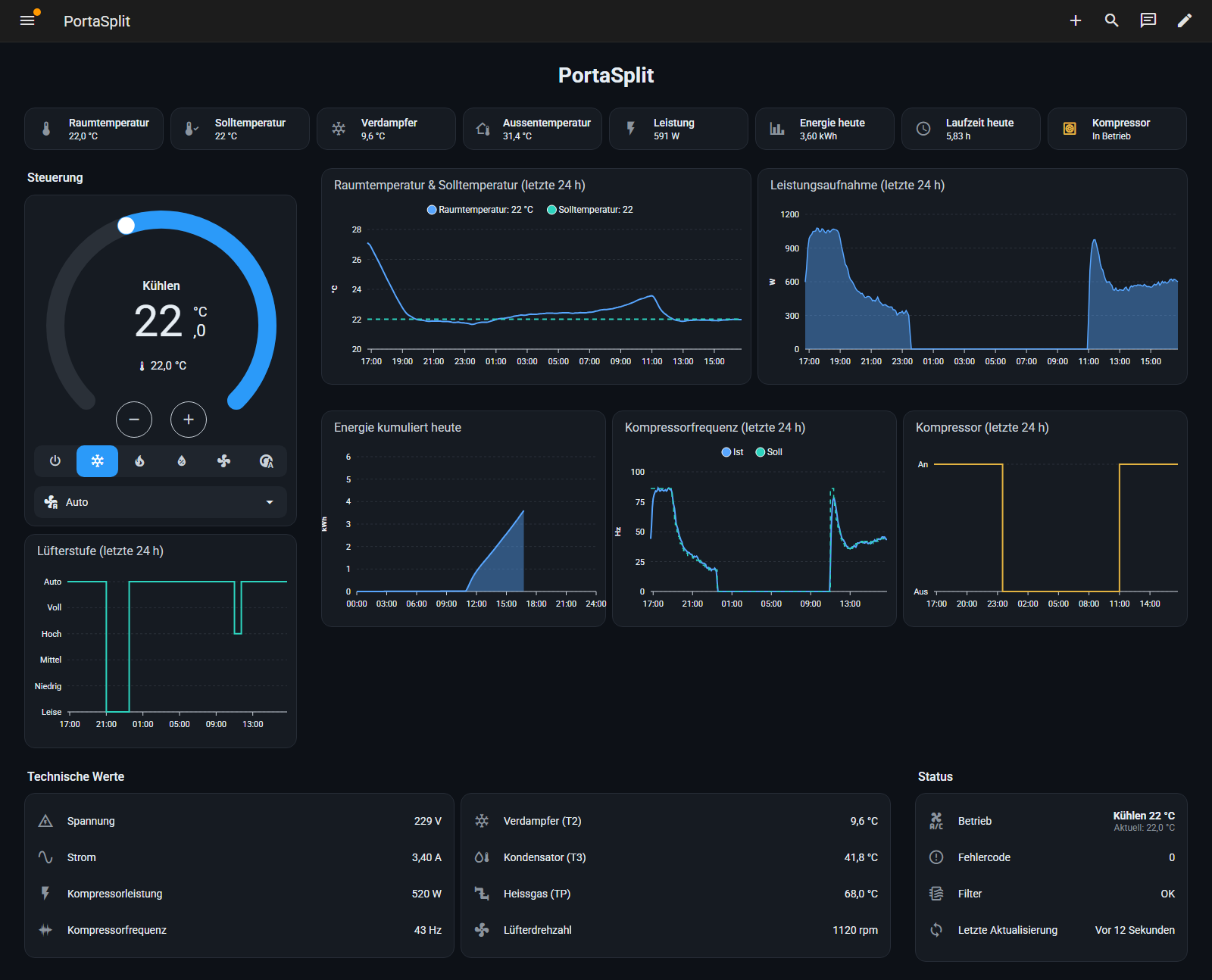
L’illustrazione mostra la dashboard completata in modalità raffreddamento con indicatori, controlli e andamenti delle ultime 24 ore.
La serie si compone di tre parti: la parte 1 descrive la configurazione, la parte 2 tratta la protezione di token, key e rete domestica, la parte 3 contestualizza gli avvisi relativi all’API cloud di Midea.
Come funziona il controllo locale
Dopo la configurazione, i comandi di controllo passano direttamente da Home Assistant alla PortaSplit, senza transitare da un server Midea. Per i dispositivi con protocollo V3, tuttavia, PortaSplit accetta comandi locali solo con due valori specifici del dispositivo: token e key. Durante la configurazione, l’integrazione recupera entrambi una sola volta dal cloud Midea e li salva localmente:
Einrichtung:   Home Assistant → Midea-Cloud → Token und Key
Betrieb:       Home Assistant → lokales Netz (6444/TCP) → PortaSplit
Le integrazioni descritte provengono dalla community e non sono supportate ufficialmente né da Midea né da Home Assistant. Modifiche al firmware o al cloud possono influenzarne il comportamento.
Quale integrazione scegliere
Due integrazioni della community supportano PortaSplit:
| Integrazione | Focus |
|---|---|
GitHubwuwentao/midea_ac_lan (Midea AC LAN) | molte classi di dispositivi Midea; per PortaSplit fornisce 21 sensori, tra cui frequenza, corrente e tensione del compressore, nonché temperature dell’evaporatore, del condensatore e del gas caldo |
GitHubmill1000/midea-ac-py (Midea Smart AC) | pensata per climatizzatori (0xAC, 0xCC), interroga le capacità del dispositivo e supporta la modalità silenziosa dell’unità esterna |
Per la mia PortaSplit utilizzo Midea AC LAN; guida e dashboard si basano sulle sue entità. Con Midea Smart AC le entità hanno nomi diversi, quindi la dashboard può essere utilizzata solo dopo gli opportuni adattamenti. Usare entrambe le integrazioni contemporaneamente con lo stesso dispositivo causa problemi di stato e non ha senso.
Prerequisiti
- Midea PortaSplit con funzione Wi-Fi e una rete Wi-Fi a 2,4 GHz
- App MSmartHome con account Midea
- Home Assistant dalla versione 2024.10 (testato con 2026.7) con accesso alla directory di configurazione
/config, ad esempio tramite l’add-on File editor, Samba o SSH - HACS per la scheda dei grafici
apexcharts-card - Accesso di rete da Home Assistant a PortaSplit sulla porta 6444/TCP
Passaggio 1: collegare PortaSplit a MSmartHome
- Installare l’app MSmartHome e accedere con l’account Midea.
- Mettere PortaSplit in modalità di associazione Wi-Fi e collegarla alla rete Wi-Fi a 2,4 GHz.
- Verificare che PortaSplit possa essere controllata tramite l’app.
- Creare una prenotazione DHCP nel router per PortaSplit, affinché riceva sempre lo stesso indirizzo IP.
Se il router usa lo stesso SSID per 2,4 e 5 GHz, l’associazione di solito funziona comunque. In caso di problemi, può essere utile usare temporaneamente una rete Wi-Fi separata a 2,4 GHz.
Passaggio 2: installare Midea AC LAN
Tramite HACS: aprire HACS, cercare Midea AC LAN, scaricare l’integrazione e riavviare Home Assistant.
Senza HACS: scaricare l’archivio della release direttamente nella directory custom_components. In un’installazione Docker, ciò è possibile con docker exec -it homeassistant bash nel container; in Home Assistant OS, tramite l’add-on Terminal:
mkdir -p /config/custom_components
cd /config/custom_components
wget https://github.com/wuwentao/midea_ac_lan/releases/download/v2026.9.2/midea_ac_lan.zip
unzip midea_ac_lan.zip -d midea_ac_lan
rm midea_ac_lan.zipIl numero di versione attuale è indicato nella pagina delle release del progetto. Riavviare quindi Home Assistant tramite Impostazioni, Sistema e Riavvia. L’avviso We found a custom integration midea_ac_lan which has not been tested by Home Assistant nel registro è normale per ogni Custom Integration.
Passaggio 3: aggiungere PortaSplit
In Impostazioni, Dispositivi e servizi, Aggiungi integrazione, cercare Midea AC LAN. La procedura guidata di configurazione richiede in sequenza:
- Azione:
Discover automatically. - Indirizzo IP:
autocerca nella rete locale. Se PortaSplit si trova in una VLAN diversa, inserire il suo indirizzo IP, poiché la ricerca tramite broadcast non supera i confini delle VLAN. - Dispositivo: PortaSplit appare come
<Geräte-ID> (Air Conditioner). - Accesso: account, password e server. Per un account dell’app MSmartHome, selezionare
SmartHome; se l’accesso non riesce, provareNetHome Pluscon le stesse credenziali. L’integrazione recupera così token e key una sola volta.
Successivamente il dispositivo appare con una sola entità climate.<geräte-id>_climate. L’ID dispositivo è un numero di 15 cifre e nel seguito viene indicato come DEVICE_ID.
Passaggio 4: abilitare i sensori
Midea AC LAN crea per impostazione predefinita solo l’entità del climatizzatore. In Impostazioni, Dispositivi e servizi, Midea AC LAN, Configura si apre la finestra delle opzioni:
| Campo | Impostazione |
|---|---|
| Indirizzo IP | lasciare invariato |
| Refresh interval | 30 secondi (predefinito) |
| Sensors | selezionare tutti i sensori disponibili |
| Switches | almeno Power, ECO Mode, Sleep Mode, Swing Vertical, Swing Horizontal, Screen Display, Prompt Tone e Fan Speed Percent |
| Customize | lasciare vuoto |
Dopo il salvataggio, l’integrazione crea le entità senza riavvio, secondo lo schema sensor.DEVICE_ID_indoor_temperature. Una PortaSplit (tipo di dispositivo 0xAC, protocollo V3) con Midea AC LAN v2026.9.2 in standby ha fornito questi valori:
| Entità | Significato | Valore in standby |
|---|---|---|
indoor_temperature | temperatura ambiente | 23,0 °C |
outdoor_temperature | temperatura esterna presso l’unità esterna | 23,5 °C |
realtime_power | assorbimento di potenza attuale | 1,5 W |
total_energy_consumption | contatore energetico dalla messa in servizio | 90,54 kWh |
compressor_frequency, target_compressor_frequency | frequenza effettiva e richiesta del compressore | 0 Hz |
compressor_voltage, compressor_current, compressor_power | tensione, corrente e potenza del compressore | 230 V, 1 A, 4 W |
indoor_coil_temperature (T2), outdoor_coil_temperature (T3) | evaporatore, condensatore | 23,5 °C |
discharge_pipe_temperature (TP) | linea del gas caldo | 23 °C |
indoor_fan_speed | velocità della ventola | 0 rpm |
error_code, full_dust | codice di errore, filtro sporco | 0, on |
indoor_humidity | umidità dell’aria | unknown |
PortaSplit non dispone di un sensore di umidità, pertanto indoor_humidity rimane vuoto. L’entità del climatizzatore conosce le modalità Spento, Auto, Raffreddamento, Deumidificazione, Riscaldamento e Ventilazione, temperature impostate da 16 a 30 °C in incrementi di 0,5 °C e le velocità della ventola Silent, Low, Medium, High, Full e Auto.
Passaggio 5: installare la scheda dei grafici
I grafici storici utilizzano apexcharts-card. In HACS cercare apexcharts-card e scaricarla. HACS registra la scheda come risorsa della dashboard; quindi ricaricare una volta il browser.
Passaggio 6: configurare i sensori di supporto e il tema
La dashboard richiede cinque sensori di supporto: compressore acceso/spento, velocità della ventola come numero per il grafico a gradini, tempo di funzionamento ed energia dalla mezzanotte, nonché l’orario dell’ultimo messaggio. Per prima cosa abilitare pacchetti e temi in configuration.yaml, se non è già stato fatto:
homeassistant:
  packages: !include_dir_named packages

frontend:
  themes: !include_dir_merge_named themes
Quindi copiare dal repository packages/portasplit.yaml in /config/packages/ e themes/portasplit.yaml in /config/themes/, e nella file del pacchetto sostituire ogni DEVICE_ID con il proprio ID dispositivo. Il pacchetto contiene:
template:
  - binary_sensor:
      - name: "PortaSplit Kompressor"
        unique_id: portasplit_kompressor
        icon: mdi:heat-pump-outline
        device_class: running
        state: >
          {% set f = states('sensor.DEVICE_ID_compressor_frequency') %}
          {% if f | is_number %}{{ f | float > 0 }}
          {% else %}{{ states('sensor.DEVICE_ID_realtime_power') | float(0) > 150 }}{% endif %}
  - sensor:
      - name: "PortaSplit Lüfterstufe"
        unique_id: portasplit_luefterstufe_num
        icon: mdi:fan
        state: >
          {% set m = state_attr('climate.DEVICE_ID_climate', 'fan_mode') %}
          {{ {'silent': 1, 'low': 2, 'medium': 3, 'high': 4,
              'full': 5, 'auto': 6}.get(m, none) }}
      - name: "PortaSplit letzte Meldung"
        unique_id: portasplit_letzte_meldung
        icon: mdi:sync
        device_class: timestamp
        state: "{{ states.climate['DEVICE_ID_climate'].last_reported }}"

sensor:
  - platform: history_stats
    name: "PortaSplit Laufzeit heute"
    unique_id: portasplit_laufzeit_heute
    entity_id: binary_sensor.portasplit_kompressor
    state: "on"
    type: time
    start: "{{ today_at() }}"
    end: "{{ now() }}"

utility_meter:
  portasplit_energie_heute:
    name: "PortaSplit Energie heute"
    unique_id: portasplit_energie_heute
    source: sensor.DEVICE_ID_total_energy_consumption
cycle: dailyVerificare la configurazione in Strumenti per sviluppatori, YAML, Verifica configurazione e riavviare Home Assistant; utility_meter non può essere caricato tramite Reload. In seguito esistono binary_sensor.portasplit_kompressor, sensor.portasplit_lufterstufe, sensor.portasplit_laufzeit_heute, sensor.portasplit_energie_heute e sensor.portasplit_letzte_meldung. Home Assistant omette l’umlaut durante la creazione dell’ID dell’entità, quindi lufterstufe.
Passaggio 7: creare la dashboard
- Impostazioni, Dashboard, Aggiungi dashboard, Nuova dashboard da zero, nome
PortaSplit. - Aprire la nuova dashboard e passare alla modalità di modifica tramite l’icona della matita.
- Aprire l’editor di configurazione raw dal menu con i tre punti.
- Sostituire interamente il contenuto con
dashboard.yamldal repository, sostituendo prima ogniDEVICE_IDcon il proprio ID dispositivo. - Salvare e uscire dalla modalità di modifica.
La dashboard utilizza la vista «Sezioni» con quattro colonne e il tema PortaSplit Dark. In alto sono presenti otto indicatori, a sinistra i controlli con termostato, modalità di funzionamento e velocità della ventola, a destra gli andamenti delle ultime 24 ore. Sotto seguono i valori tecnici del circuito frigorifero e un blocco di stato con codice di errore, stato del filtro e ultimo messaggio.
Subito dopo la configurazione i grafici sono vuoti e si riempiono nel tempo. Energie heute mostra Unbekannt, finché il contatore energetico non aumenta per la prima volta.
Dopo la configurazione
Token e key si trovano ora in Home Assistant. Se in futuro non fosse più possibile recuperarli dal cloud, un backup è l’unica via per una nuova configurazione. La parte 2: proteggere PortaSplit descrive come eseguire il backup di token, key e configurazione e isolare PortaSplit nella rete domestica.

Commenti
I commenti vengono caricati da GitHub / Giscus.