Midea PortaSplit in Home Assistant: Einrichtung und Dashboard
Schritt für Schritt von der MSmartHome-Kopplung über die Integration Midea AC LAN bis zum fertigen Dashboard mit Kennzahlen, Steuerung und Verlaufsdiagrammen.
Die Midea PortaSplit lässt sich mit einer Community-Integration direkt im lokalen Netz über Home Assistant steuern. In sieben Schritten entsteht von der App-Kopplung bis zum Dashboard eine lokale Steuerung mit Kennzahlen und Verlaufsdiagrammen. Dashboard, Hilfssensoren und Theme stehen im Repository GitHubpfstr/ha-portasplit-dashboard.
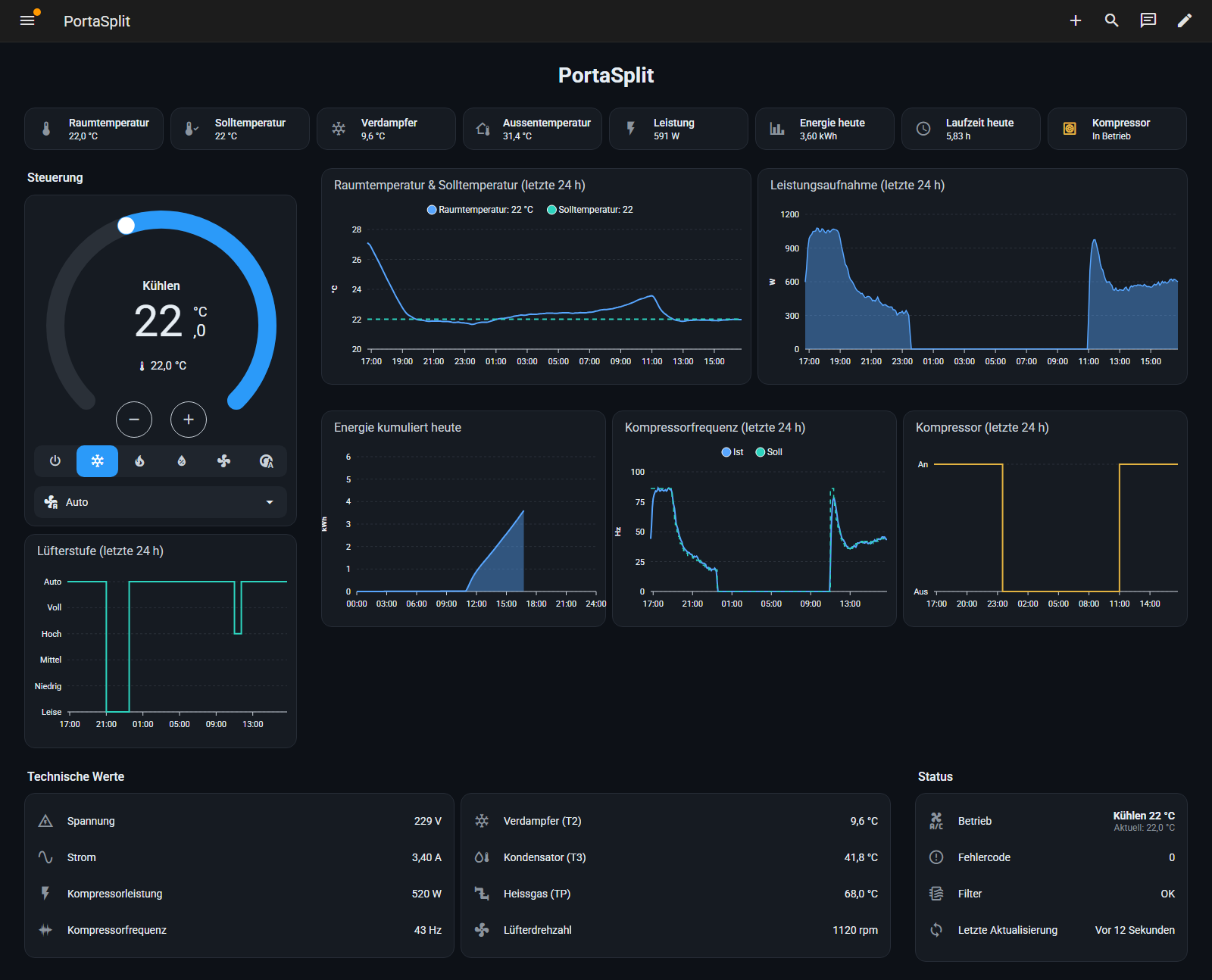
Die Abbildung zeigt das fertige Dashboard im Kühlbetrieb mit Kennzahlen, Steuerung und den Verläufen der letzten 24 Stunden.
Die Serie hat drei Teile: Teil 1 beschreibt die Einrichtung, Teil 2 behandelt die Absicherung von Token, Key und Heimnetz, Teil 3 ordnet die Warnungen zur Midea-Cloud-API ein.
Wie die lokale Steuerung funktioniert
Steuerbefehle gehen nach der Einrichtung direkt von Home Assistant an die PortaSplit, ohne Umweg über einen Midea-Server. Bei Geräten mit dem V3-Protokoll akzeptiert die PortaSplit lokale Befehle aber nur mit zwei gerätespezifischen Werten, Token und Key. Die Integration holt beide einmalig bei der Einrichtung über die Midea-Cloud ab und speichert sie lokal:
Einrichtung:   Home Assistant → Midea-Cloud → Token und Key
Betrieb:       Home Assistant → lokales Netz (6444/TCP) → PortaSplit
Die beschriebenen Integrationen stammen aus der Community und werden weder von Midea noch von Home Assistant offiziell unterstützt. Firmware- oder Cloud-Änderungen können ihr Verhalten beeinflussen.
Welche Integration passt
Zwei Community-Integrationen unterstützen die PortaSplit:
| Integration | Schwerpunkt |
|---|---|
GitHubwuwentao/midea_ac_lan (Midea AC LAN) | viele Midea-Geräteklassen; stellt bei der PortaSplit 21 Sensoren bereit, darunter Kompressorfrequenz, -strom und -spannung sowie Verdampfer-, Kondensator- und Heissgastemperatur |
GitHubmill1000/midea-ac-py (Midea Smart AC) | auf Klimageräte (0xAC, 0xCC) zugeschnitten, fragt die Gerätefähigkeiten ab und unterstützt den Leisemodus des Aussengeräts |
Für meine PortaSplit verwende ich Midea AC LAN; Anleitung und Dashboard bauen auf deren Entitäten auf. Mit Midea Smart AC heissen die Entitäten anders, das Dashboard lässt sich dann nur nach Anpassung verwenden. Beide Integrationen gleichzeitig mit demselben Gerät zu betreiben führt zu Statusproblemen und ist nicht sinnvoll.
Voraussetzungen
- Midea PortaSplit mit WLAN-Funktion und ein 2,4-GHz-WLAN
- MSmartHome-App mit Midea-Konto
- Home Assistant ab Version 2024.10 (getestet mit 2026.7) mit Zugriff auf das Konfigurationsverzeichnis
/config, etwa über das Add-on File editor, Samba oder SSH - HACS für die Diagrammkarte
apexcharts-card - Netzwerkzugriff von Home Assistant zur PortaSplit auf Port 6444/TCP
Schritt 1: PortaSplit mit MSmartHome verbinden
- MSmartHome-App installieren und mit dem Midea-Konto anmelden.
- PortaSplit in den WLAN-Kopplungsmodus versetzen und mit dem 2,4-GHz-WLAN verbinden.
- Prüfen, ob sich die PortaSplit über die App steuern lässt.
- Im Router eine DHCP-Reservation für die PortaSplit anlegen, damit sie dauerhaft dieselbe IP-Adresse erhält.
Nutzt der Router dieselbe SSID für 2,4 und 5 GHz, funktioniert die Kopplung meist trotzdem. Bei Problemen hilft vorübergehend ein separates 2,4-GHz-WLAN.
Schritt 2: Midea AC LAN installieren
Über HACS: HACS öffnen, nach Midea AC LAN suchen, die Integration herunterladen und Home Assistant neu starten.
Ohne HACS: Laden Sie das Release-Archiv direkt in das Verzeichnis custom_components. In einer Docker-Installation geht das mit docker exec -it homeassistant bash im Container, beim Home Assistant OS im Terminal-Add-on:
mkdir -p /config/custom_components
cd /config/custom_components
wget https://github.com/wuwentao/midea_ac_lan/releases/download/v2026.9.2/midea_ac_lan.zip
unzip midea_ac_lan.zip -d midea_ac_lan
rm midea_ac_lan.zipDie aktuelle Versionsnummer steht auf der Release-Seite des Projekts. Starten Sie Home Assistant danach über Einstellungen, System und Neu starten. Die Warnung We found a custom integration midea_ac_lan which has not been tested by Home Assistant im Protokoll ist bei jeder Custom Integration normal.
Schritt 3: PortaSplit hinzufügen
Unter Einstellungen, Geräte & Dienste, Integration hinzufügen nach Midea AC LAN suchen. Der Einrichtungsdialog fragt nacheinander:
- Aktion:
Discover automatically. - IP-Adresse:
autodurchsucht das lokale Netz. Liegt die PortaSplit in einem anderen VLAN, tragen Sie ihre IP-Adresse ein, weil die Suche per Broadcast nicht über VLAN-Grenzen reicht. - Gerät: Die PortaSplit erscheint als
<Geräte-ID> (Air Conditioner). - Login: Konto, Passwort und Server. Für ein Konto der MSmartHome-App wählen Sie
SmartHome; scheitert die Anmeldung,NetHome Plusmit denselben Zugangsdaten. Die Integration holt damit einmalig Token und Key.
Danach erscheint das Gerät mit einer einzigen Entität climate.<geräte-id>_climate. Die Geräte-ID ist eine 15-stellige Zahl und wird im Folgenden als DEVICE_ID bezeichnet.
Schritt 4: Sensoren freischalten
Midea AC LAN legt standardmässig nur die Klima-Entität an. Unter Einstellungen, Geräte & Dienste, Midea AC LAN, Konfigurieren öffnet sich der Optionsdialog:
| Feld | Einstellung |
|---|---|
| IP-Adresse | unverändert lassen |
| Refresh interval | 30 Sekunden (Standard) |
| Sensors | alle angebotenen Sensoren auswählen |
| Switches | mindestens Power, ECO Mode, Sleep Mode, Swing Vertical, Swing Horizontal, Screen Display, Prompt Tone und Fan Speed Percent |
| Customize | leer lassen |
Nach dem Speichern legt die Integration die Entitäten ohne Neustart an, nach dem Muster sensor.DEVICE_ID_indoor_temperature. Eine PortaSplit (Gerätetyp 0xAC, Protokoll V3) lieferte mit Midea AC LAN v2026.9.2 im Standby diese Werte:
| Entität | Bedeutung | Wert im Standby |
|---|---|---|
indoor_temperature | Raumtemperatur | 23,0 °C |
outdoor_temperature | Aussentemperatur am Aussengerät | 23,5 °C |
realtime_power | aktuelle Leistungsaufnahme | 1,5 W |
total_energy_consumption | Energiezähler seit Inbetriebnahme | 90,54 kWh |
compressor_frequency, target_compressor_frequency | Kompressorfrequenz Ist und Soll | 0 Hz |
compressor_voltage, compressor_current, compressor_power | Spannung, Strom und Leistung am Kompressor | 230 V, 1 A, 4 W |
indoor_coil_temperature (T2), outdoor_coil_temperature (T3) | Verdampfer, Kondensator | 23,5 °C |
discharge_pipe_temperature (TP) | Heissgasleitung | 23 °C |
indoor_fan_speed | Lüfterdrehzahl | 0 rpm |
error_code, full_dust | Fehlercode, Filter verschmutzt | 0, on |
indoor_humidity | Luftfeuchtigkeit | unknown |
Die PortaSplit besitzt keinen Feuchtesensor, indoor_humidity bleibt deshalb leer. Die Klima-Entität kennt die Modi Aus, Auto, Kühlen, Entfeuchten, Heizen und Lüften, Solltemperaturen von 16 bis 30 °C in Schritten von 0,5 °C sowie die Lüfterstufen Silent, Low, Medium, High, Full und Auto.
Schritt 5: Diagrammkarte installieren
Die Verlaufsdiagramme verwenden apexcharts-card. In HACS nach apexcharts-card suchen und herunterladen. HACS registriert die Karte als Dashboard-Ressource; danach den Browser einmal neu laden.
Schritt 6: Hilfssensoren und Theme einrichten
Das Dashboard benötigt fünf Hilfssensoren: Kompressor an/aus, Lüfterstufe als Zahl für das Stufendiagramm, Laufzeit und Energie seit Mitternacht sowie den Zeitpunkt der letzten Meldung. Aktivieren Sie zuerst Pakete und Themes in der configuration.yaml, sofern noch nicht geschehen:
homeassistant:
  packages: !include_dir_named packages

frontend:
  themes: !include_dir_merge_named themes
Kopieren Sie dann aus dem Repository packages/portasplit.yaml nach /config/packages/ und themes/portasplit.yaml nach /config/themes/ und ersetzen Sie in der Paketdatei jedes DEVICE_ID durch die eigene Geräte-ID. Das Paket enthält:
template:
  - binary_sensor:
      - name: "PortaSplit Kompressor"
        unique_id: portasplit_kompressor
        icon: mdi:heat-pump-outline
        device_class: running
        state: >
          {% set f = states('sensor.DEVICE_ID_compressor_frequency') %}
          {% if f | is_number %}{{ f | float > 0 }}
          {% else %}{{ states('sensor.DEVICE_ID_realtime_power') | float(0) > 150 }}{% endif %}
  - sensor:
      - name: "PortaSplit Lüfterstufe"
        unique_id: portasplit_luefterstufe_num
        icon: mdi:fan
        state: >
          {% set m = state_attr('climate.DEVICE_ID_climate', 'fan_mode') %}
          {{ {'silent': 1, 'low': 2, 'medium': 3, 'high': 4,
              'full': 5, 'auto': 6}.get(m, none) }}
      - name: "PortaSplit letzte Meldung"
        unique_id: portasplit_letzte_meldung
        icon: mdi:sync
        device_class: timestamp
        state: "{{ states.climate['DEVICE_ID_climate'].last_reported }}"

sensor:
  - platform: history_stats
    name: "PortaSplit Laufzeit heute"
    unique_id: portasplit_laufzeit_heute
    entity_id: binary_sensor.portasplit_kompressor
    state: "on"
    type: time
    start: "{{ today_at() }}"
    end: "{{ now() }}"

utility_meter:
  portasplit_energie_heute:
    name: "PortaSplit Energie heute"
    unique_id: portasplit_energie_heute
    source: sensor.DEVICE_ID_total_energy_consumption
cycle: dailyPrüfen Sie die Konfiguration unter Entwicklerwerkzeuge, YAML, Konfiguration prüfen und starten Sie Home Assistant neu; utility_meter lässt sich nicht per Reload laden. Danach existieren binary_sensor.portasplit_kompressor, sensor.portasplit_lufterstufe, sensor.portasplit_laufzeit_heute, sensor.portasplit_energie_heute und sensor.portasplit_letzte_meldung. Home Assistant lässt beim Bilden der Entitäts-ID den Umlaut weg, daher lufterstufe.
Schritt 7: Dashboard anlegen
- Einstellungen, Dashboards, Dashboard hinzufügen, Neues Dashboard von Grund auf, Name
PortaSplit. - Das neue Dashboard öffnen und über den Stift in den Bearbeitungsmodus wechseln.
- Über das Drei-Punkte-Menü den Raw-Konfigurationseditor öffnen.
- Den Inhalt vollständig durch
dashboard.yamlaus dem Repository ersetzen, vorher jedesDEVICE_IDdurch die eigene Geräte-ID ersetzen. - Speichern und den Bearbeitungsmodus schliessen.
Das Dashboard verwendet die Ansicht «Abschnitte» mit vier Spalten und das Theme PortaSplit Dark. Oben stehen acht Kennzahlen, links die Steuerung mit Thermostat, Betriebsmodus und Lüfterstufe, rechts die Verläufe der letzten 24 Stunden. Darunter folgen die technischen Werte des Kältekreislaufs und ein Statusblock mit Fehlercode, Filterzustand und letzter Meldung.
Direkt nach der Einrichtung sind die Diagramme leer und füllen sich mit der Laufzeit. Energie heute zeigt Unbekannt, bis der Energiezähler zum ersten Mal steigt.
Nach der Einrichtung
Token und Key liegen jetzt in Home Assistant. Lassen sie sich später nicht mehr über die Cloud beziehen, ist ein Backup der einzige Weg zu einer Neueinrichtung. Wie Sie Token, Key und Konfiguration sichern und die PortaSplit im Heimnetz abschotten, beschreibt Teil 2: PortaSplit absichern.

Kommentare
Die Kommentare werden von GitHub / Giscus geladen.