Midea PortaSplit en Home Assistant: configuración y panel
Paso a paso, desde la vinculación con MSmartHome y la integración Midea AC LAN hasta el panel terminado con indicadores, control y gráficos de evolución.
La Midea PortaSplit puede controlarse directamente en la red local mediante una integración de la comunidad en Home Assistant. En siete pasos, desde la vinculación con la aplicación hasta el panel, se crea un control local con indicadores y gráficos de evolución. El panel, los sensores auxiliares y el tema están disponibles en el repositorio GitHubpfstr/ha-portasplit-dashboard.
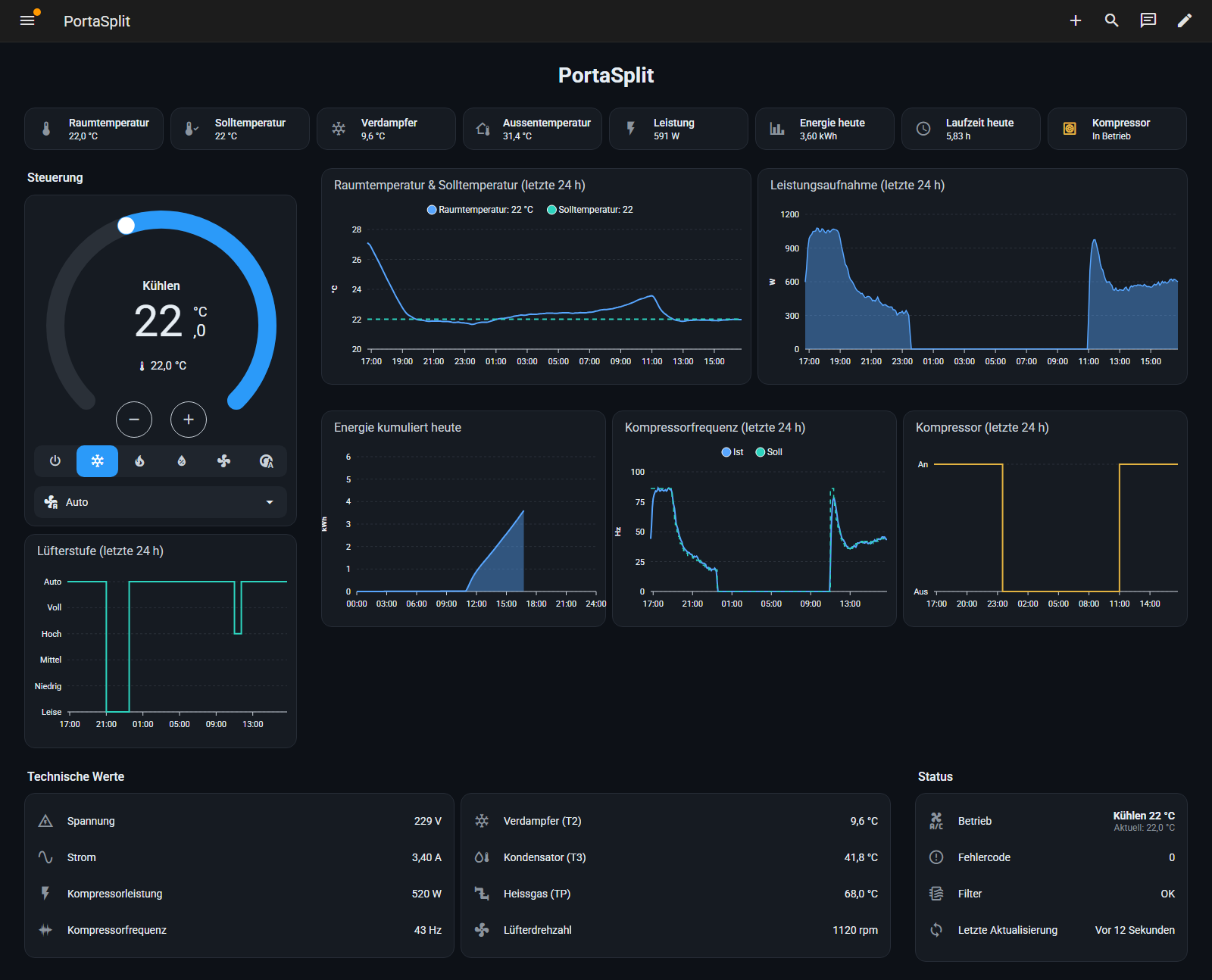
La imagen muestra el panel terminado en modo refrigeración con indicadores, control y las evoluciones de las últimas 24 horas.
La serie consta de tres partes: la parte 1 describe la configuración, la parte 2 trata sobre la protección del token, la clave y la red doméstica, y la parte 3 contextualiza las advertencias sobre la API de la nube de Midea.
Cómo funciona el control local
Tras la configuración, los comandos de control se envían directamente desde Home Assistant a la PortaSplit, sin pasar por un servidor de Midea. Sin embargo, en dispositivos con el protocolo V3, la PortaSplit solo acepta comandos locales con dos valores específicos del dispositivo: token y clave. La integración obtiene ambos una única vez durante la configuración a través de la nube de Midea y los guarda localmente:
Einrichtung:   Home Assistant → Midea-Cloud → Token und Key
Betrieb:       Home Assistant → lokales Netz (6444/TCP) → PortaSplit
Las integraciones descritas proceden de la comunidad y no cuentan con soporte oficial ni de Midea ni de Home Assistant. Los cambios de firmware o de la nube pueden afectar a su funcionamiento.
Qué integración elegir
Dos integraciones de la comunidad son compatibles con la PortaSplit:
| Integración | Enfoque |
|---|---|
GitHubwuwentao/midea_ac_lan (Midea AC LAN) | muchas clases de dispositivos Midea; proporciona 21 sensores para la PortaSplit, incluidos frecuencia, corriente y tensión del compresor, así como temperaturas del evaporador, condensador y gas caliente |
GitHubmill1000/midea-ac-py (Midea Smart AC) | orientada a equipos de aire acondicionado (0xAC, 0xCC), consulta las capacidades del dispositivo y admite el modo silencioso de la unidad exterior |
Para mi PortaSplit utilizo Midea AC LAN; las instrucciones y el panel se basan en sus entidades. Con Midea Smart AC las entidades tienen otros nombres, por lo que el panel solo puede utilizarse tras adaptarlo. Ejecutar ambas integraciones simultáneamente con el mismo dispositivo provoca problemas de estado y no tiene sentido.
Requisitos
- Midea PortaSplit con función Wi-Fi y una red Wi-Fi de 2,4 GHz
- Aplicación MSmartHome con una cuenta de Midea
- Home Assistant a partir de la versión 2024.10 (probado con 2026.7) con acceso al directorio de configuración
/config, por ejemplo mediante el complemento File editor, Samba o SSH - HACS para la tarjeta de gráficos
apexcharts-card - Acceso de red desde Home Assistant a la PortaSplit en el puerto 6444/TCP
Paso 1: conectar la PortaSplit con MSmartHome
- Instale la aplicación MSmartHome e inicie sesión con la cuenta de Midea.
- Ponga la PortaSplit en modo de vinculación Wi-Fi y conéctela a la red Wi-Fi de 2,4 GHz.
- Compruebe que puede controlar la PortaSplit mediante la aplicación.
- Cree una reserva DHCP para la PortaSplit en el router para que conserve siempre la misma dirección IP.
Si el router utiliza el mismo SSID para 2,4 y 5 GHz, la vinculación suele funcionar de todos modos. Si hay problemas, puede ayudar crear temporalmente una red Wi-Fi independiente de 2,4 GHz.
Paso 2: instalar Midea AC LAN
Mediante HACS: Abra HACS, busque Midea AC LAN, descargue la integración y reinicie Home Assistant.
Sin HACS: Descargue el archivo de la versión directamente en el directorio custom_components. En una instalación de Docker puede hacerlo con docker exec -it homeassistant bash dentro del contenedor; en Home Assistant OS, mediante el complemento Terminal:
mkdir -p /config/custom_components
cd /config/custom_components
wget https://github.com/wuwentao/midea_ac_lan/releases/download/v2026.9.2/midea_ac_lan.zip
unzip midea_ac_lan.zip -d midea_ac_lan
rm midea_ac_lan.zipEl número de versión actual figura en la página de versiones del proyecto. Después, reinicie Home Assistant mediante Ajustes, Sistema y Reiniciar. La advertencia We found a custom integration midea_ac_lan which has not been tested by Home Assistant en el registro es normal para cualquier integración personalizada.
Paso 3: añadir la PortaSplit
En Ajustes, Dispositivos y servicios, Añadir integración, busque Midea AC LAN. El asistente de configuración pregunta, en este orden:
- Acción:
Discover automatically. - Dirección IP:
autobusca en la red local. Si la PortaSplit está en otra VLAN, introduzca su dirección IP, ya que la búsqueda mediante difusión no atraviesa los límites entre VLAN. - Dispositivo: La PortaSplit aparece como
<Geräte-ID> (Air Conditioner). - Inicio de sesión: cuenta, contraseña y servidor. Para una cuenta de la aplicación MSmartHome, seleccione
SmartHome; si el inicio de sesión falla, useNetHome Pluscon las mismas credenciales. Con ello, la integración obtiene una única vez el token y la clave.
Después, el dispositivo aparece con una única entidad climate.<geräte-id>_climate. El ID del dispositivo es un número de 15 dígitos y en lo sucesivo se denomina DEVICE_ID.
Paso 4: activar sensores
Midea AC LAN crea por defecto solo la entidad de climatización. En Ajustes, Dispositivos y servicios, Midea AC LAN, Configurar se abre el diálogo de opciones:
| Campo | Ajuste |
|---|---|
| Dirección IP | dejar sin cambios |
| Refresh interval | 30 segundos (predeterminado) |
| Sensors | seleccionar todos los sensores disponibles |
| Switches | al menos Power, ECO Mode, Sleep Mode, Swing Vertical, Swing Horizontal, Screen Display, Prompt Tone y Fan Speed Percent |
| Customize | dejar vacío |
Tras guardar, la integración crea las entidades sin reinicio, siguiendo el patrón sensor.DEVICE_ID_indoor_temperature. Una PortaSplit (tipo de dispositivo 0xAC, protocolo V3) proporcionó los siguientes valores en espera con Midea AC LAN v2026.9.2:
| Entidad | Significado | Valor en espera |
|---|---|---|
indoor_temperature | temperatura ambiente | 23,0 °C |
outdoor_temperature | temperatura exterior en la unidad exterior | 23,5 °C |
realtime_power | consumo eléctrico actual | 1,5 W |
total_energy_consumption | contador de energía desde la puesta en servicio | 90,54 kWh |
compressor_frequency, target_compressor_frequency | frecuencia actual y objetivo del compresor | 0 Hz |
compressor_voltage, compressor_current, compressor_power | tensión, corriente y potencia en el compresor | 230 V, 1 A, 4 W |
indoor_coil_temperature (T2), outdoor_coil_temperature (T3) | evaporador, condensador | 23,5 °C |
discharge_pipe_temperature (TP) | tubería de gas caliente | 23 °C |
indoor_fan_speed | velocidad del ventilador | 0 rpm |
error_code, full_dust | código de error, filtro sucio | 0, on |
indoor_humidity | humedad del aire | unknown |
La PortaSplit no dispone de sensor de humedad, por lo que indoor_humidity permanece vacío. La entidad de climatización incluye los modos Apagado, Auto, Refrigeración, Deshumidificación, Calefacción y Ventilación, temperaturas objetivo de 16 a 30 °C en incrementos de 0,5 °C, y las velocidades de ventilador Silent, Low, Medium, High, Full y Auto.
Paso 5: instalar la tarjeta de gráficos
Los gráficos de evolución utilizan apexcharts-card. Busque apexcharts-card en HACS y descárguela. HACS registra la tarjeta como recurso del panel; después, recargue el navegador una vez.
Paso 6: configurar los sensores auxiliares y el tema
El panel necesita cinco sensores auxiliares: compresor encendido/apagado, velocidad del ventilador como número para el gráfico escalonado, tiempo de funcionamiento y energía desde medianoche, y la hora del último informe. Primero active los paquetes y temas en configuration.yaml, si todavía no lo ha hecho:
homeassistant:
  packages: !include_dir_named packages

frontend:
  themes: !include_dir_merge_named themes
A continuación, copie packages/portasplit.yaml del repositorio a /config/packages/ y themes/portasplit.yaml a /config/themes/, y sustituya en el archivo del paquete cada DEVICE_ID por el ID de su dispositivo. El paquete contiene:
template:
  - binary_sensor:
      - name: "PortaSplit Kompressor"
        unique_id: portasplit_kompressor
        icon: mdi:heat-pump-outline
        device_class: running
        state: >
          {% set f = states('sensor.DEVICE_ID_compressor_frequency') %}
          {% if f | is_number %}{{ f | float > 0 }}
          {% else %}{{ states('sensor.DEVICE_ID_realtime_power') | float(0) > 150 }}{% endif %}
  - sensor:
      - name: "PortaSplit Lüfterstufe"
        unique_id: portasplit_luefterstufe_num
        icon: mdi:fan
        state: >
          {% set m = state_attr('climate.DEVICE_ID_climate', 'fan_mode') %}
          {{ {'silent': 1, 'low': 2, 'medium': 3, 'high': 4,
              'full': 5, 'auto': 6}.get(m, none) }}
      - name: "PortaSplit letzte Meldung"
        unique_id: portasplit_letzte_meldung
        icon: mdi:sync
        device_class: timestamp
        state: "{{ states.climate['DEVICE_ID_climate'].last_reported }}"

sensor:
  - platform: history_stats
    name: "PortaSplit Laufzeit heute"
    unique_id: portasplit_laufzeit_heute
    entity_id: binary_sensor.portasplit_kompressor
    state: "on"
    type: time
    start: "{{ today_at() }}"
    end: "{{ now() }}"

utility_meter:
  portasplit_energie_heute:
    name: "PortaSplit Energie heute"
    unique_id: portasplit_energie_heute
    source: sensor.DEVICE_ID_total_energy_consumption
cycle: dailyCompruebe la configuración en Herramientas para desarrolladores, YAML, Comprobar configuración y reinicie Home Assistant; utility_meter no se puede cargar mediante recarga. Después existirán binary_sensor.portasplit_kompressor, sensor.portasplit_lufterstufe, sensor.portasplit_laufzeit_heute, sensor.portasplit_energie_heute y sensor.portasplit_letzte_meldung. Home Assistant omite la diéresis al crear el ID de entidad, de ahí lufterstufe.
Paso 7: crear el panel
- Ajustes, Paneles, Añadir panel, Nuevo panel desde cero, nombre
PortaSplit. - Abra el nuevo panel y pase al modo de edición mediante el icono del lápiz.
- Abra el editor de configuración sin procesar desde el menú de tres puntos.
- Sustituya por completo el contenido por
dashboard.yamldel repositorio; antes, sustituya cadaDEVICE_IDpor el ID de su dispositivo. - Guarde y cierre el modo de edición.
El panel utiliza la vista «Secciones» con cuatro columnas y el tema PortaSplit Dark. En la parte superior hay ocho indicadores; a la izquierda, los controles con termostato, modo de funcionamiento y velocidad del ventilador; a la derecha, las evoluciones de las últimas 24 horas. Debajo se encuentran los valores técnicos del circuito frigorífico y un bloque de estado con código de error, estado del filtro y último informe.
Justo después de la configuración, los gráficos están vacíos y se llenan con el tiempo de funcionamiento. Energie heute muestra Unbekannt hasta que el contador de energía aumente por primera vez.
Después de la configuración
El token y la clave están ahora en Home Assistant. Si más adelante ya no pueden obtenerse desde la nube, una copia de seguridad será la única forma de realizar una nueva configuración. La parte 2: proteger la PortaSplit explica cómo proteger el token, la clave y la configuración, y cómo aislar la PortaSplit en la red doméstica.

Comentarios
Los comentarios se cargan desde GitHub / Giscus.