Midea PortaSplit i Home Assistant: Oppsett og dashbord
Trinn for trinn fra MSmartHome-tilkobling via integrasjonen Midea AC LAN til et ferdig dashbord med nøkkeltall, styring og historikkdiagrammer.
Midea PortaSplit kan styres direkte på det lokale nettverket via Home Assistant med en community-integrasjon. I sju trinn får du lokal styring med nøkkeltall og historikkdiagrammer, fra app-tilkobling til dashbord. Dashbord, hjelpesensorer og tema finnes i repositoriet GitHubpfstr/ha-portasplit-dashboard.
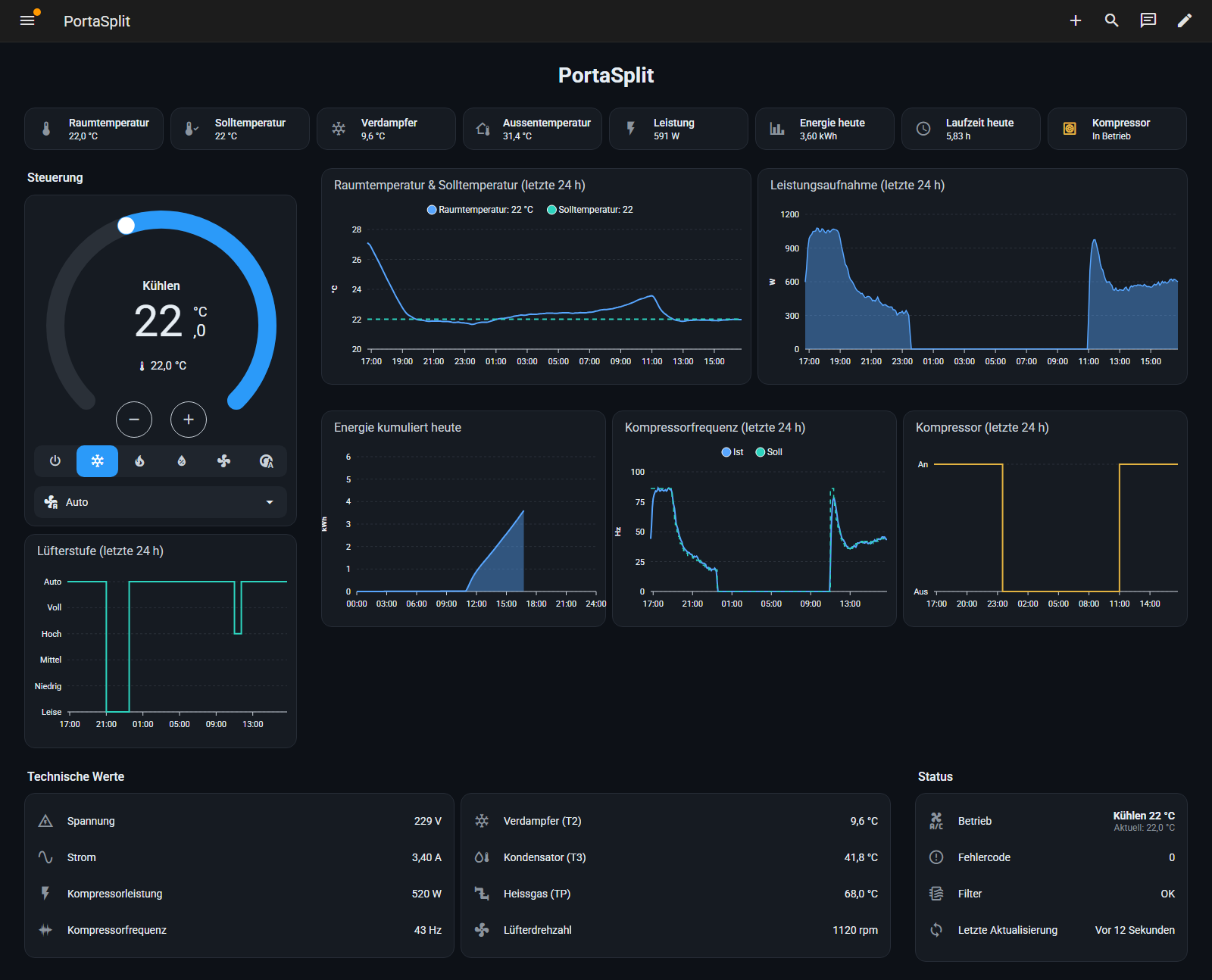
Illustrasjonen viser det ferdige dashbordet i kjøledrift med nøkkeltall, styring og historikken for de siste 24 timene.
Serien består av tre deler: Del 1 beskriver oppsettet, del 2 omhandler sikring av token, key og hjemmenettverk, og del 3 setter advarslene om Midea Cloud API i sammenheng.
Slik fungerer lokal styring
Etter oppsettet sendes styringskommandoer direkte fra Home Assistant til PortaSplit, uten omvei via en Midea-server. På enheter med V3-protokollen godtar PortaSplit imidlertid bare lokale kommandoer med to enhetsspesifikke verdier: token og key. Integrasjonen henter begge én gang under oppsettet fra Midea Cloud og lagrer dem lokalt:
Einrichtung:   Home Assistant → Midea-Cloud → Token und Key
Betrieb:       Home Assistant → lokales Netz (6444/TCP) → PortaSplit
Integrasjonene som beskrives, kommer fra community-et og støttes ikke offisielt av verken Midea eller Home Assistant. Endringer i fastvare eller skyen kan påvirke hvordan de fungerer.
Hvilken integrasjon passer
To community-integrasjoner støtter PortaSplit:
| Integrasjon | Hovedfokus |
|---|---|
GitHubwuwentao/midea_ac_lan (Midea AC LAN) | mange Midea-enhetsklasser; gir 21 sensorer for PortaSplit, blant annet kompressorfrekvens, -strøm og -spenning samt fordamper-, kondensator- og hetgasstemperatur |
GitHubmill1000/midea-ac-py (Midea Smart AC) | tilpasset klimaanlegg (0xAC, 0xCC), henter enhetsegenskapene og støtter stillemodus for utedelen |
For min PortaSplit bruker jeg Midea AC LAN; veiledningen og dashbordet bygger på entitetene derfra. Med Midea Smart AC har entitetene andre navn, og dashbordet kan da bare brukes etter tilpasning. Å bruke begge integrasjonene samtidig med samme enhet fører til statusproblemer og er ikke fornuftig.
Forutsetninger
- Midea PortaSplit med WLAN-funksjon og et 2,4 GHz-WLAN
- MSmartHome-app med Midea-konto
- Home Assistant fra versjon 2024.10 (testet med 2026.7) med tilgang til konfigurasjonsmappen
/config, for eksempel via tillegget File editor, Samba eller SSH - HACS for diagramkortet
apexcharts-card - Nettverkstilgang fra Home Assistant til PortaSplit på port 6444/TCP
Trinn 1: Koble PortaSplit til MSmartHome
- Installer MSmartHome-appen og logg inn med Midea-kontoen.
- Sett PortaSplit i WLAN-tilkoblingsmodus og koble den til 2,4 GHz-WLAN-et.
- Kontroller at PortaSplit kan styres via appen.
- Opprett en DHCP-reservasjon for PortaSplit i ruteren, slik at den alltid får samme IP-adresse.
Hvis ruteren bruker samme SSID for 2,4 og 5 GHz, fungerer tilkoblingen som regel likevel. Ved problemer kan et separat 2,4 GHz-WLAN hjelpe midlertidig.
Trinn 2: Installer Midea AC LAN
Via HACS: Åpne HACS, søk etter Midea AC LAN, last ned integrasjonen og start Home Assistant på nytt.
Uten HACS: Last ned utgivelsesarkivet direkte til mappen custom_components. I en Docker-installasjon kan dette gjøres med docker exec -it homeassistant bash i containeren, og i Home Assistant OS med terminaltillegget:
mkdir -p /config/custom_components
cd /config/custom_components
wget https://github.com/wuwentao/midea_ac_lan/releases/download/v2026.9.2/midea_ac_lan.zip
unzip midea_ac_lan.zip -d midea_ac_lan
rm midea_ac_lan.zipDet gjeldende versjonsnummeret finner du på prosjektets utgivelsesside. Start deretter Home Assistant på nytt via Innstillinger, System og Start på nytt. Advarselen We found a custom integration midea_ac_lan which has not been tested by Home Assistant i loggen er normal for enhver Custom Integration.
Trinn 3: Legg til PortaSplit
Gå til Innstillinger, Enheter og tjenester, Legg til integrasjon, og søk etter Midea AC LAN. Oppsettsdialogen spør etter følgende i rekkefølge:
- Handling:
Discover automatically. - IP-adresse:
autosøker gjennom det lokale nettverket. Hvis PortaSplit er i et annet VLAN, oppgir du IP-adressen, siden søket med broadcast ikke krysser VLAN-grenser. - Enhet: PortaSplit vises som
<Geräte-ID> (Air Conditioner). - Innlogging: Konto, passord og server. For en konto i MSmartHome-appen velger du
SmartHome; mislykkes innloggingen, velger duNetHome Plusmed de samme påloggingsopplysningene. Integrasjonen henter dermed token og key én gang.
Deretter vises enheten med én enkelt entitet climate.<geräte-id>_climate. Enhets-ID-en er et 15-sifret tall og omtales videre som DEVICE_ID.
Trinn 4: Aktiver sensorer
Midea AC LAN oppretter som standard bare klimaentiteten. Gå til Innstillinger, Enheter og tjenester, Midea AC LAN, Konfigurer for å åpne alternativdialogen:
| Felt | Innstilling |
|---|---|
| IP-adresse | la stå uendret |
| Refresh interval | 30 sekunder (standard) |
| Sensors | velg alle tilgjengelige sensorer |
| Switches | minst Power, ECO Mode, Sleep Mode, Swing Vertical, Swing Horizontal, Screen Display, Prompt Tone og Fan Speed Percent |
| Customize | la stå tomt |
Etter lagring oppretter integrasjonen entitetene uten omstart, etter mønsteret sensor.DEVICE_ID_indoor_temperature. En PortaSplit (enhetstype 0xAC, protokoll V3) leverte disse verdiene i standby med Midea AC LAN v2026.9.2:
| Entitet | Betydning | Verdi i standby |
|---|---|---|
indoor_temperature | romtemperatur | 23,0 °C |
outdoor_temperature | utetemperatur ved utedelen | 23,5 °C |
realtime_power | aktuelt effektforbruk | 1,5 W |
total_energy_consumption | energimåler siden oppstart | 90,54 kWh |
compressor_frequency, target_compressor_frequency | faktisk og ønsket kompressorfrekvens | 0 Hz |
compressor_voltage, compressor_current, compressor_power | spenning, strøm og effekt ved kompressoren | 230 V, 1 A, 4 W |
indoor_coil_temperature (T2), outdoor_coil_temperature (T3) | fordamper, kondensator | 23,5 °C |
discharge_pipe_temperature (TP) | hetgassledning | 23 °C |
indoor_fan_speed | viftehastighet | 0 rpm |
error_code, full_dust | feilkode, skittent filter | 0, on |
indoor_humidity | luftfuktighet | unknown |
PortaSplit har ingen fuktighetssensor, så indoor_humidity forblir tom. Klimaentiteten kjenner modusene Av, Auto, Kjøling, Avfukting, Oppvarming og Vifte, ønsketemperaturer fra 16 til 30 °C i trinn på 0,5 °C, samt viftehastighetene Silent, Low, Medium, High, Full og Auto.
Trinn 5: Installer diagramkortet
Historikkdiagrammene bruker apexcharts-card. Søk etter apexcharts-card i HACS og last det ned. HACS registrerer kortet som en dashbordressurs; last deretter nettleseren på nytt én gang.
Trinn 6: Sett opp hjelpesensorer og tema
Dashbordet trenger fem hjelpesensorer: kompressor av/på, viftehastighet som tall for trinnediagrammet, driftstid og energi siden midnatt samt tidspunktet for siste melding. Aktiver først pakker og temaer i configuration.yaml, dersom dette ikke allerede er gjort:
homeassistant:
  packages: !include_dir_named packages

frontend:
  themes: !include_dir_merge_named themes
Kopier deretter packages/portasplit.yaml fra repositoriet til /config/packages/ og themes/portasplit.yaml til /config/themes/, og erstatt hver forekomst av DEVICE_ID i pakkefilen med din egen enhets-ID. Pakken inneholder:
template:
  - binary_sensor:
      - name: "PortaSplit Kompressor"
        unique_id: portasplit_kompressor
        icon: mdi:heat-pump-outline
        device_class: running
        state: >
          {% set f = states('sensor.DEVICE_ID_compressor_frequency') %}
          {% if f | is_number %}{{ f | float > 0 }}
          {% else %}{{ states('sensor.DEVICE_ID_realtime_power') | float(0) > 150 }}{% endif %}
  - sensor:
      - name: "PortaSplit Lüfterstufe"
        unique_id: portasplit_luefterstufe_num
        icon: mdi:fan
        state: >
          {% set m = state_attr('climate.DEVICE_ID_climate', 'fan_mode') %}
          {{ {'silent': 1, 'low': 2, 'medium': 3, 'high': 4,
              'full': 5, 'auto': 6}.get(m, none) }}
      - name: "PortaSplit letzte Meldung"
        unique_id: portasplit_letzte_meldung
        icon: mdi:sync
        device_class: timestamp
        state: "{{ states.climate['DEVICE_ID_climate'].last_reported }}"

sensor:
  - platform: history_stats
    name: "PortaSplit Laufzeit heute"
    unique_id: portasplit_laufzeit_heute
    entity_id: binary_sensor.portasplit_kompressor
    state: "on"
    type: time
    start: "{{ today_at() }}"
    end: "{{ now() }}"

utility_meter:
  portasplit_energie_heute:
    name: "PortaSplit Energie heute"
    unique_id: portasplit_energie_heute
    source: sensor.DEVICE_ID_total_energy_consumption
cycle: dailyKontroller konfigurasjonen under Utviklerverktøy, YAML, Kontroller konfigurasjon og start Home Assistant på nytt; utility_meter kan ikke lastes inn med Reload. Deretter finnes binary_sensor.portasplit_kompressor, sensor.portasplit_lufterstufe, sensor.portasplit_laufzeit_heute, sensor.portasplit_energie_heute og sensor.portasplit_letzte_meldung. Home Assistant utelater omlauten når entitets-ID-en dannes, derfor lufterstufe.
Trinn 7: Opprett dashbordet
- Gå til Innstillinger, Dashbord, Legg til dashbord, Nytt dashbord fra grunnen av, navn
PortaSplit. - Åpne det nye dashbordet og gå til redigeringsmodus via blyantikonet.
- Åpne Raw-konfigurasjonseditoren via menyen med tre prikker.
- Erstatt hele innholdet med
dashboard.yamlfra repositoriet, og erstatt først hver forekomst avDEVICE_IDmed din egen enhets-ID. - Lagre og lukk redigeringsmodusen.
Dashbordet bruker visningen «Seksjoner» med fire kolonner og temaet PortaSplit Dark. Øverst vises åtte nøkkeltall, til venstre styringen med termostat, driftsmodus og viftehastighet, og til høyre historikken for de siste 24 timene. Under følger de tekniske verdiene for kjølekretsen og en statusblokk med feilkode, filterstatus og siste melding.
Rett etter oppsettet er diagrammene tomme og fylles opp over tid. Energie heute viser Unbekannt til energimåleren øker for første gang.
Etter oppsettet
Token og key ligger nå i Home Assistant. Hvis de senere ikke lenger kan hentes fra skyen, er en sikkerhetskopi den eneste måten å sette opp på nytt. Del 2: Sikre PortaSplit beskriver hvordan du sikrer token, key og konfigurasjon og isolerer PortaSplit i hjemmenettverket.

Kommentarer
Kommentarene lastes inn fra GitHub / Giscus.