Midea PortaSplit i Home Assistant: installation och dashboard
Steg för steg från parkoppling med MSmartHome via integrationen Midea AC LAN till ett färdigt dashboard med nyckeltal, styrning och historikdiagram.
Midea PortaSplit kan styras direkt i det lokala nätverket via Home Assistant med en community-integration. I sju steg skapas lokal styrning med nyckeltal och historikdiagram, från parkoppling med appen till dashboardet. Dashboard, hjälpsensorer och tema finns i repositoryt GitHubpfstr/ha-portasplit-dashboard.
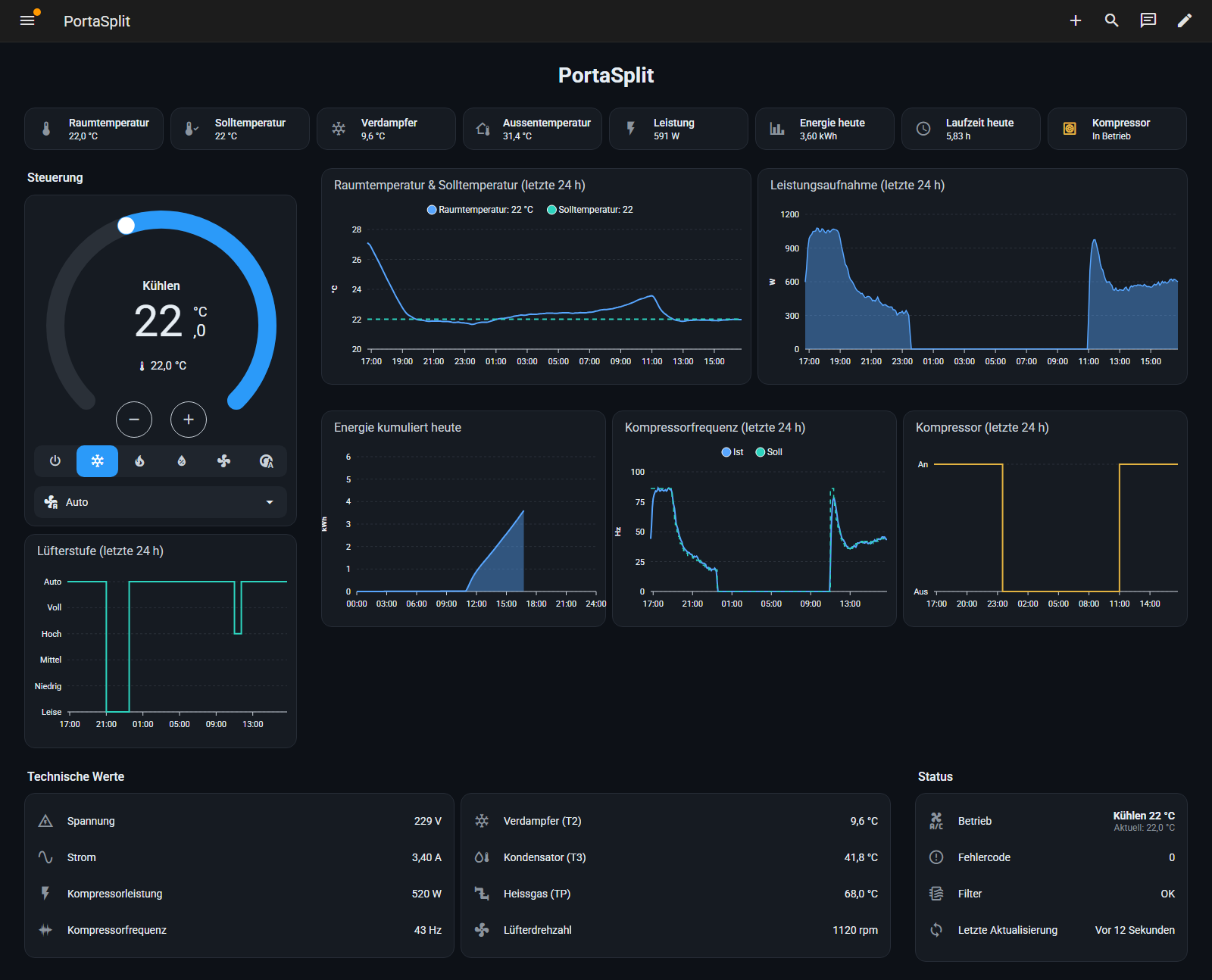
Bilden visar det färdiga dashboardet i kylläge med nyckeltal, styrning och historik för de senaste 24 timmarna.
Serien består av tre delar: Del 1 beskriver installationen, del 2 handlar om att säkra token, key och hemnätverket, del 3 sätter varningarna om Midea Cloud API i sitt sammanhang.
Så fungerar den lokala styrningen
Efter installationen går styrkommandon direkt från Home Assistant till PortaSplit, utan omväg via en Midea-server. På enheter med V3-protokollet accepterar PortaSplit dock lokala kommandon endast med två enhetsspecifika värden, token och key. Integrationen hämtar båda en gång vid installationen via Midea Cloud och lagrar dem lokalt:
Einrichtung:   Home Assistant → Midea-Cloud → Token und Key
Betrieb:       Home Assistant → lokales Netz (6444/TCP) → PortaSplit
De beskrivna integrationerna kommer från communityn och stöds inte officiellt av vare sig Midea eller Home Assistant. Firmware- eller molnändringar kan påverka deras funktion.
Vilken integration passar
Två community-integrationer stöder PortaSplit:
| Integration | Fokus |
|---|---|
GitHubwuwentao/midea_ac_lan (Midea AC LAN) | många Midea-enhetsklasser; tillhandahåller 21 sensorer för PortaSplit, bland annat kompressorfrekvens, -ström och -spänning samt förångar-, kondensor- och hetgastemperatur |
GitHubmill1000/midea-ac-py (Midea Smart AC) | anpassad för luftkonditioneringsenheter (0xAC, 0xCC), läser av enhetsfunktioner och stöder utomhusenhetens tystläge |
För min PortaSplit använder jag Midea AC LAN; instruktionerna och dashboardet bygger på dess entiteter. Med Midea Smart AC har entiteterna andra namn, och dashboardet kan då bara användas efter anpassning. Att köra båda integrationerna samtidigt med samma enhet leder till statusproblem och är inte meningsfullt.
Förutsättningar
- Midea PortaSplit med Wi-Fi-funktion och ett 2,4 GHz-Wi-Fi
- MSmartHome-appen med Midea-konto
- Home Assistant från version 2024.10 (testat med 2026.7) med åtkomst till konfigurationskatalogen
/config, till exempel via tillägget File editor, Samba eller SSH - HACS för diagramkortet
apexcharts-card - Nätverksåtkomst från Home Assistant till PortaSplit på port 6444/TCP
Steg 1: Anslut PortaSplit till MSmartHome
- Installera MSmartHome-appen och logga in med Midea-kontot.
- Sätt PortaSplit i Wi-Fi-parkopplingsläge och anslut den till 2,4 GHz-Wi-Fi.
- Kontrollera att PortaSplit kan styras via appen.
- Skapa en DHCP-reservation för PortaSplit i routern så att den permanent får samma IP-adress.
Om routern använder samma SSID för 2,4 och 5 GHz fungerar parkopplingen oftast ändå. Vid problem hjälper det att tillfälligt använda ett separat 2,4 GHz-Wi-Fi.
Steg 2: Installera Midea AC LAN
Via HACS: Öppna HACS, sök efter Midea AC LAN, hämta integrationen och starta om Home Assistant.
Utan HACS: Ladda release-arkivet direkt till katalogen custom_components. I en Docker-installation kan detta göras med docker exec -it homeassistant bash i containern, och i Home Assistant OS med terminaltillägget:
mkdir -p /config/custom_components
cd /config/custom_components
wget https://github.com/wuwentao/midea_ac_lan/releases/download/v2026.9.2/midea_ac_lan.zip
unzip midea_ac_lan.zip -d midea_ac_lan
rm midea_ac_lan.zipDet aktuella versionsnumret finns på projektets release-sida. Starta sedan om Home Assistant via Inställningar, System och Starta om. Varningen We found a custom integration midea_ac_lan which has not been tested by Home Assistant i loggen är normal för alla Custom Integrations.
Steg 3: Lägg till PortaSplit
Gå till Inställningar, Enheter och tjänster, Lägg till integration och sök efter Midea AC LAN. Installationsdialogen frågar i följande ordning:
- Åtgärd:
Discover automatically. - IP-adress:
autosöker igenom det lokala nätverket. Om PortaSplit finns i ett annat VLAN anger du dess IP-adress, eftersom sökningen via broadcast inte når över VLAN-gränser. - Enhet: PortaSplit visas som
<Geräte-ID> (Air Conditioner). - Inloggning: Konto, lösenord och server. För ett konto i MSmartHome-appen väljer du
SmartHome; om inloggningen misslyckas,NetHome Plusmed samma inloggningsuppgifter. Integrationen hämtar då token och key en gång.
Därefter visas enheten med en enda entitet climate.<geräte-id>_climate. Enhets-ID:t är ett 15-siffrigt tal och benämns nedan som DEVICE_ID.
Steg 4: Aktivera sensorer
Midea AC LAN skapar som standard bara klimatentiteten. Under Inställningar, Enheter och tjänster, Midea AC LAN, Konfigurera öppnas alternativdialogen:
| Fält | Inställning |
|---|---|
| IP-adress | lämna oförändrad |
| Refresh interval | 30 sekunder (standard) |
| Sensors | välj alla tillgängliga sensorer |
| Switches | minst Power, ECO Mode, Sleep Mode, Swing Vertical, Swing Horizontal, Screen Display, Prompt Tone och Fan Speed Percent |
| Customize | lämna tomt |
Efter att du sparat skapar integrationen entiteterna utan omstart, enligt mönstret sensor.DEVICE_ID_indoor_temperature. En PortaSplit (enhetstyp 0xAC, protokoll V3) gav i standby följande värden med Midea AC LAN v2026.9.2:
| Entitet | Betydelse | Värde i standby |
|---|---|---|
indoor_temperature | rumstemperatur | 23,0 °C |
outdoor_temperature | utomhustemperatur vid utomhusenheten | 23,5 °C |
realtime_power | aktuell effektförbrukning | 1,5 W |
total_energy_consumption | energiräknare sedan driftsättning | 90,54 kWh |
compressor_frequency, target_compressor_frequency | kompressorfrekvens, faktisk och börvärde | 0 Hz |
compressor_voltage, compressor_current, compressor_power | spänning, ström och effekt vid kompressorn | 230 V, 1 A, 4 W |
indoor_coil_temperature (T2), outdoor_coil_temperature (T3) | förångare, kondensor | 23,5 °C |
discharge_pipe_temperature (TP) | hetgasledning | 23 °C |
indoor_fan_speed | fläkthastighet | 0 rpm |
error_code, full_dust | felkod, smutsigt filter | 0, on |
indoor_humidity | luftfuktighet | unknown |
PortaSplit har ingen fuktighetssensor, därför förblir indoor_humidity tom. Klimatentiteten har lägena Av, Auto, Kyla, Avfuktning, Värme och Fläkt, inställda temperaturer från 16 till 30 °C i steg om 0,5 °C samt fläktlägena Silent, Low, Medium, High, Full och Auto.
Steg 5: Installera diagramkortet
Historikdiagrammen använder apexcharts-card. Sök efter apexcharts-card i HACS och hämta det. HACS registrerar kortet som en dashboard-resurs; ladda sedan om webbläsaren en gång.
Steg 6: Konfigurera hjälpsensorer och tema
Dashboardet behöver fem hjälpsensorer: kompressor på/av, fläkthastighet som tal för stegdiagrammet, drifttid och energi sedan midnatt samt tidpunkten för senaste rapporten. Aktivera först paket och teman i configuration.yaml, om detta inte redan är gjort:
homeassistant:
  packages: !include_dir_named packages

frontend:
  themes: !include_dir_merge_named themes
Kopiera sedan packages/portasplit.yaml från repositoryt till /config/packages/ och themes/portasplit.yaml till /config/themes/, och ersätt varje DEVICE_ID i paketfilen med ditt eget enhets-ID. Paketet innehåller:
template:
  - binary_sensor:
      - name: "PortaSplit Kompressor"
        unique_id: portasplit_kompressor
        icon: mdi:heat-pump-outline
        device_class: running
        state: >
          {% set f = states('sensor.DEVICE_ID_compressor_frequency') %}
          {% if f | is_number %}{{ f | float > 0 }}
          {% else %}{{ states('sensor.DEVICE_ID_realtime_power') | float(0) > 150 }}{% endif %}
  - sensor:
      - name: "PortaSplit Lüfterstufe"
        unique_id: portasplit_luefterstufe_num
        icon: mdi:fan
        state: >
          {% set m = state_attr('climate.DEVICE_ID_climate', 'fan_mode') %}
          {{ {'silent': 1, 'low': 2, 'medium': 3, 'high': 4,
              'full': 5, 'auto': 6}.get(m, none) }}
      - name: "PortaSplit letzte Meldung"
        unique_id: portasplit_letzte_meldung
        icon: mdi:sync
        device_class: timestamp
        state: "{{ states.climate['DEVICE_ID_climate'].last_reported }}"

sensor:
  - platform: history_stats
    name: "PortaSplit Laufzeit heute"
    unique_id: portasplit_laufzeit_heute
    entity_id: binary_sensor.portasplit_kompressor
    state: "on"
    type: time
    start: "{{ today_at() }}"
    end: "{{ now() }}"

utility_meter:
  portasplit_energie_heute:
    name: "PortaSplit Energie heute"
    unique_id: portasplit_energie_heute
    source: sensor.DEVICE_ID_total_energy_consumption
cycle: dailyKontrollera konfigurationen under Utvecklarverktyg, YAML, Kontrollera konfiguration och starta om Home Assistant; utility_meter kan inte läsas in via Reload. Därefter finns binary_sensor.portasplit_kompressor, sensor.portasplit_lufterstufe, sensor.portasplit_laufzeit_heute, sensor.portasplit_energie_heute och sensor.portasplit_letzte_meldung. Home Assistant utelämnar omljudet när entitets-ID:t skapas, alltså lufterstufe.
Steg 7: Skapa dashboardet
- Inställningar, Dashboards, Lägg till dashboard, Nytt dashboard från grunden, namn
PortaSplit. - Öppna det nya dashboardet och växla till redigeringsläge via pennan.
- Öppna Raw-konfigurationsredigeraren via menyn med tre punkter.
- Ersätt hela innehållet med
dashboard.yamlfrån repositoryt och ersätt först varjeDEVICE_IDmed ditt eget enhets-ID. - Spara och stäng redigeringsläget.
Dashboardet använder vyn ”Sektioner” med fyra kolumner och temat PortaSplit Dark. Högst upp visas åtta nyckeltal, till vänster styrningen med termostat, driftläge och fläkthastighet, och till höger historiken för de senaste 24 timmarna. Under detta följer kylkretsens tekniska värden och ett statusblock med felkod, filterstatus och senaste rapport.
Direkt efter installationen är diagrammen tomma och fylls på med tiden. Energie heute visar Unbekannt, tills energiräknaren stiger för första gången.
Efter installationen
Token och key finns nu i Home Assistant. Om de senare inte längre kan hämtas via molnet är en säkerhetskopia enda sättet att göra en ny installation. Del 2: Säkra PortaSplit beskriver hur du säkerhetskopierar token, key och konfiguration samt isolerar PortaSplit i hemnätverket.

Kommentarer
Kommentarerna hämtas från GitHub / Giscus.