Totemomail: "The licensed user limit has been reached" (interne User per LDAP automatisch aufräumen)
Wenn Sie eine totemomail-Umgebung über mehrere Jahre betreiben, werden Sie irgendwann auf die Meldung „The licensed user limit has been reached." stossen. Das System arbeitet weiter, befindet sich aber in einer Unterlizenzierung. Die Ursache liegt fast immer im fehlenden Offboarding interner Benutzer. Dieser Artikel erklärt das Lizenzmodell, zeigt die Einrichtung einer LDAP-Anbindung und beschreibt den Cleanup-Agent samt der Tests, die Sie vorher auf der Kommandozeile durchführen sollten.
Die Hostnamen, DNs und Service-Accounts in diesem Artikel sind generische Beispiele (example.com). Passen Sie sie an Ihre Umgebung an.
Lizenzmodell
totemomail unterscheidet zwei Klassen von Benutzern, von denen nur eine lizenzrelevant ist.
Benutzertyp | Beschreibung | Lizenzrelevant |
|---|---|---|
Internal Users | Benutzer der eigenen Organisation, die verschlüsselt senden und empfangen | Ja |
External Users | Externe Kommunikationspartner (WebMail, PDF, S/MIME, PGP) | Nein |
Ein interner Benutzer wird angelegt, sobald er das erste Mal über das Gateway kommuniziert. Das passiert automatisch. Das Entfernen dagegen nicht: Verlässt ein Mitarbeiter die Organisation, deaktivieren Sie üblicherweise das AD-Konto – der totemomail-Eintrag bleibt aber bestehen. Über die Jahre sammeln sich so verwaiste Konten an, die weiter Lizenzen belegen.
Statusanzeige
Den aktuellen Stand finden Sie unter Settings → Overview → User Information.
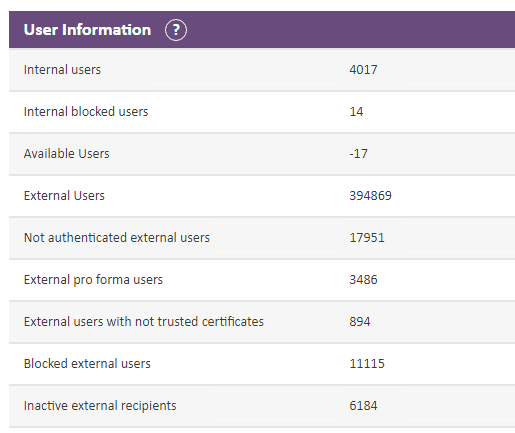
Available Users steht auf -17. Den 4017 internen Benutzern steht eine geringere Zahl lizenzierter Plätze gegenüber.
Die wichtigen Zeilen:
Internal users (
4017) – angelegte interne BenutzerInternal blocked users (
14) – gesperrt, aber weiterhin lizenzrelevantAvailable Users (
-17) – verfügbare Lizenzen; ein negativer Wert bedeutet Unterlizenzierung
Sobald Available Users unter Null fällt, sehen Sie die Warnung an der Glocke:

„The licensed user limit has been reached." Der Mailfluss läuft weiter, die Meldung bleibt aber dauerhaft sichtbar.
Wichtig: Die Unterlizenzierung blockiert den Mailfluss nicht. Es ist ein lizenzrechtlicher, kein technischer Zustand. Sie haben also Zeit für eine saubere Lösung, sollten den Zustand aber nicht dauerhaft ignorieren.
Lösungsansätze
Manuelles Löschen
Sie können interne Benutzer unter Internal Users einzeln suchen und löschen. Das behebt den akuten Zustand, das Problem kommt aber nach einigen Monaten zurück. Bei mehreren tausend Konten werden Sie damit nicht glücklich.
LDAP-Anbindung mit Cleanup-Agent
Der tragfähige Weg ist die Anbindung an das Active Directory per LDAP. Ein Agent gleicht die internen Benutzer regelmässig gegen das Verzeichnis ab und entfernt oder deaktiviert Konten, die im AD nicht mehr existieren. Damit wird das AD zur führenden Quelle, und Ihr Offboarding-Prozess im AD erledigt die Lizenzhygiene gleich mit. Den Rest des Artikels widmen wir diesem Ansatz.
LDAP-Grundlagen
Begriff | Bedeutung |
|---|---|
DN (Distinguished Name) | Eindeutiger Pfad zu einem Objekt, z. B. |
Base DN / Search Base | Wurzel der Suche, z. B. |
Bind DN | Konto, mit dem sich totemomail am AD authentifiziert |
Filter | LDAP-Suchausdruck, z. B. |
Ports
Port | Protokoll | Verwendung |
|---|---|---|
389 | LDAP | unverschlüsselt / STARTTLS |
636 | LDAPS | LDAP über TLS |
3268 | Global Catalog | forestweite Suche, unverschlüsselt |
3269 | Global Catalog SSL | forestweite Suche über TLS |
In einer Single-Domain-Umgebung kommen Sie mit Port 636 gegen einen Domain Controller aus. Betreiben Sie einen Forest mit mehreren Domains, liefert Ihnen nur der Global Catalog (Port 3269) forestweite Ergebnisse. Ein DC auf Port 636 kennt ausschliesslich die Objekte seiner eigenen Domäne und beantwortet Suchen ausserhalb seiner Partition mit einem Referral – ein Detail, das in Multi-Domain-Umgebungen gern übersehen wird.
userAccountControl
Ob ein AD-Konto deaktiviert ist, steht im Bit-Feld userAccountControl. Das Flag ACCOUNTDISABLE hat den Wert 2. Über die LDAP-Matching-Rule 1.2.840.113556.1.4.803 (LDAP_MATCHING_RULE_BIT_AND) werten Sie einzelne Bits aus:
Schritt 1: Service-Account im AD
Für die Anbindung legen Sie ein dediziertes Konto mit reinen Leserechten an. Nehmen Sie dafür kein Administratorkonto – der Bind-Benutzer muss das AD nur lesen können.
Ein gewöhnlicher Domänenbenutzer kann das AD bereits lesen, zusätzliche Rechte braucht der Account also nicht. Für das Passwort empfiehlt sich ein langer, zufälliger Wert, den Sie in Ihrem Passwort-Tresor ablegen.
Wenn Ihre Sicherheitsrichtlinie es vorsieht, können Sie auch ein gMSA (Group Managed Service Account) verwenden. totemomail erwartet allerdings Bind-DN und Passwort, weshalb in der Praxis meist ein klassischer Service-Account mit PasswordNeverExpires zum Einsatz kommt.
Schritt 2: LDAP-Verbindung auf der Kommandozeile prüfen
Bevor Sie etwas in totemomail konfigurieren, sollten Sie die LDAP-Verbindung auf der Kommandozeile verifizieren. Das ist der Schritt, den die meisten überspringen. Funktioniert ldapsearch, funktioniert auch die Anbindung in totemomail. Schlägt der Test fehl, wissen Sie wenigstens, an welcher Stelle es klemmt, statt im totemomail-GUI zu raten.
2.1 Portprüfung
Unter Linux, etwa von der totemomail-Appliance aus:
Unter Windows mit PowerShell:
Kommt hier keine Verbindung zustande, haben Sie ein Firewall- oder Routing-Problem und kein LDAP-Problem.
2.2 TLS-Zertifikat prüfen
In der Praxis scheitert LDAPS am häufigsten am Zertifikat. Sehen Sie sich deshalb an, was der DC ausliefert:
Achten Sie auf zwei Dinge:
subject=/issuer=– Der Hostname im Zertifikat (CN bzw. SAN) muss zu dem Hostnamen passen, über den Sie sich verbinden. Verbinden Sie sich über die IP-Adresse, schlägt die Prüfung fehl, wenn das Zertifikat nur den FQDN enthält.Verify return code: 0 (ok)– Die ausstellende CA muss totemomail bekannt sein. Bei einer internen Enterprise-CA müssen Sie deren Root- bzw. Issuing-Zertifikat in den Truststore von totemomail importieren.
2.3 Bind und Suche mit ldapsearch
ldapsearch gehört zu ldap-utils (Debian/Ubuntu) bzw. openldap-clients (RHEL):
Flag | Bedeutung |
|---|---|
| Simple Authentication (Bind-DN und Passwort) |
| LDAP-URI inklusive Schema ( |
| Bind-DN |
| Passwort interaktiv abfragen |
| Search Base |
danach | Filter, anschliessend die zurückzugebenden Attribute |
Liefert die Abfrage das Objekt mit seinen Attributen zurück, steht die Verbindung. Wie viele Konten im AD deaktiviert sind, ermitteln Sie über den Bit-Filter:
2.4 Werkzeuge unter Windows
ldp.exe ist das grafische LDAP-Werkzeug von Microsoft, das auf jedem DC vorhanden und Teil der RSAT ist. Sie verbinden sich über Connection → Connect (Host, Port 636, SSL aktivieren), authentifizieren sich mit Connection → Bind und navigieren über View → Tree mit dem Base DN durch den Verzeichnisbaum.
Ohne RSAT kommen Sie in PowerShell über den ADSI-Searcher ans Ziel:
Mit RSAT und dem AD-Modul geht es kürzer:
Klassisch über dsquery, auf jedem DC verfügbar:
Erst wenn einer dieser Tests sauber durchläuft, gehen Sie in totemomail weiter.
Schritt 3: LDAP-Verbindung in totemomail konfigurieren
Das LDAP-Directory legen Sie im Admin-GUI unter Directories / LDAP an. Übernehmen Sie dabei genau die Werte, die Sie zuvor getestet haben:
Feld | Beispielwert |
|---|---|
Host / URL |
|
Bind DN |
|
Bind Password | Passwort des Service-Accounts |
Base DN |
|
User Filter |
|
Login Attribute |
|
Setzen Sie LDAPS gegen eine interne CA ein, müssen Sie deren Root- bzw. Issuing-Zertifikat in den Truststore von totemomail importieren. Sonst scheitert der TLS-Handshake mit „certificate verify failed", auch wenn ldapsearch mit -x vorher funktioniert hat – ldapsearch prüft das Zertifikat in dieser Form nämlich nicht strikt.
Nach dem Speichern lösen Sie die eingebaute Test-Verbindung aus. Sie bestätigt den Bind.
Schritt 4: Cleanup-Agent anlegen
Unter Maintenance → Agents → Add legen Sie einen Agent vom Typ „Check presence of internal users in directories" an.
4.1 Reiter „Schedule"
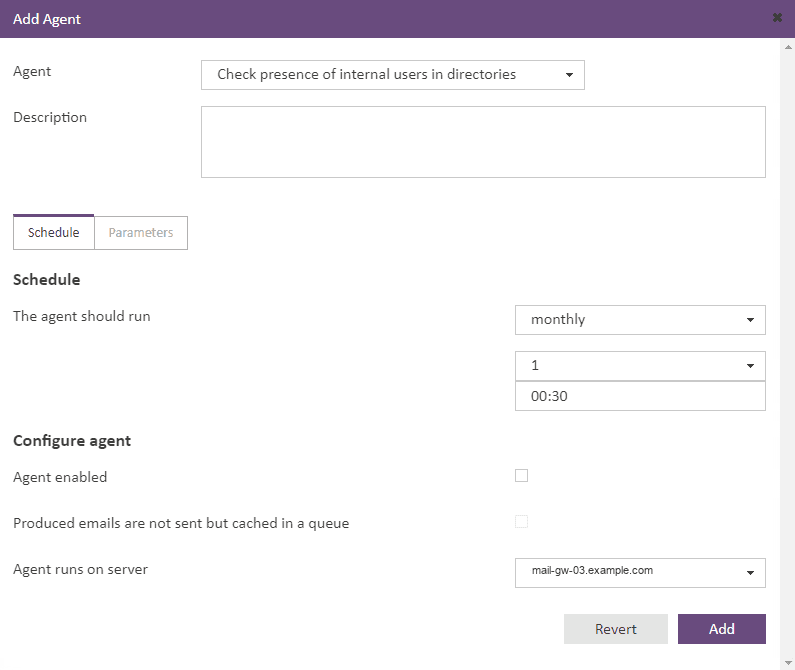
Der Agent läuft hier monatlich am 1. um 00:30 Uhr. Über „Agent runs on server" legen Sie den ausführenden Knoten im Cluster fest.
Feld | Empfehlung | Begründung |
|---|---|---|
The agent should run |
| ausserhalb der Geschäftszeiten; monatlich genügt für die Lizenzhygiene |
Agent enabled | erst nach dem Testlauf aktivieren | siehe Schritt 5 |
Produced emails are not sent but cached in a queue | für den ersten Lauf aktivieren | Testlauf ohne Mailversand |
Agent runs on server | ein Knoten des Clusters | der Job soll nur auf einem Knoten laufen |
4.2 Reiter „Parameters"
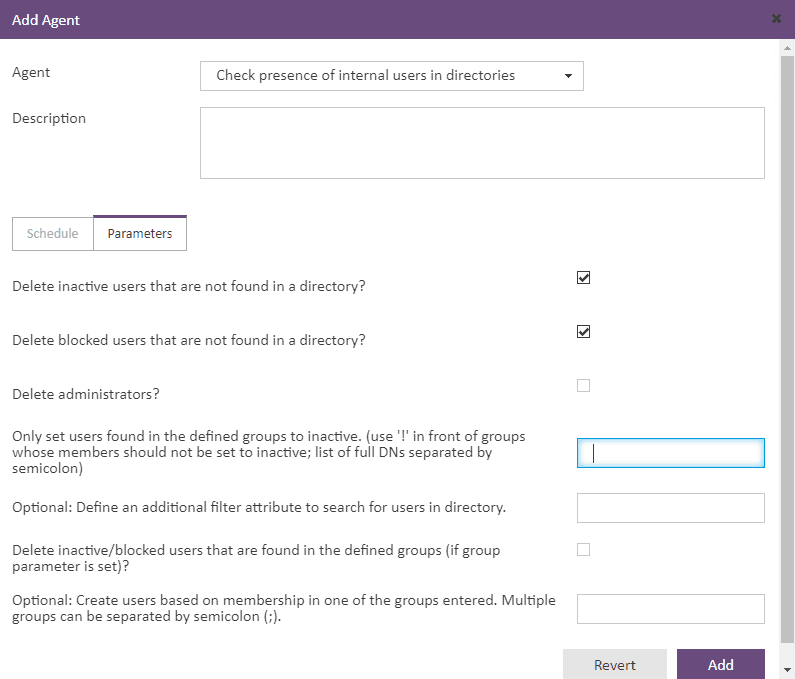
Die Parameter steuern, welche internen Benutzer gelöscht, deaktiviert oder neu angelegt werden.
Parameter | Empfehlung | Wirkung |
|---|---|---|
Delete inactive users that are not found in a directory? | aktivieren | Inaktive interne Benutzer ohne AD-Eintrag werden gelöscht. Das ist der Kern der Lizenzbereinigung. |
Delete blocked users that are not found in a directory? | aktivieren | Gesperrte interne Benutzer ohne AD-Eintrag werden ebenfalls gelöscht |
Delete administrators? | leer lassen | Administratorkonten sollen nicht automatisch gelöscht werden |
Only set users found in the defined groups to inactive | optional | Benutzer werden auf inaktiv gesetzt statt gelöscht. Ein vorangestelltes |
Additional filter attribute | optional | zusätzliches Attribut für die Suche im Verzeichnis, z. B. |
Delete inactive/blocked users that are found in the defined groups | leer lassen | greift nur bei gesetztem Gruppenparameter |
Create users based on group membership | optional | legt neue interne Benutzer anhand der AD-Gruppenmitgliedschaft an. Mehrere Gruppen trennen Sie mit |
Die Negation im Feld „Only set users found in the defined groups to inactive" funktioniert über ein ! vor einem Gruppen-DN. Die Mitglieder dieser Gruppe werden von der Aktion ausgenommen:
In diesem Beispiel setzen Sie Benutzer der Gruppe Mitarbeiter bei Abwesenheit im AD auf inaktiv, während Mitglieder der Gruppe Dienstkonten unangetastet bleiben.
Schritt 5: Testlauf und Validierung
Lassen Sie den Agent nicht ohne Testlauf gegen den Produktivbestand laufen. Gehen Sie stattdessen in dieser Reihenfolge vor:
Queue-Modus aktivieren – über die Option „Produced emails are not sent but cached in a queue". Der Agent ermittelt die geplanten Aktionen, ohne Mails zu versenden.
Manuell ausführen und das Agent-Log auswerten: Wie viele Benutzer wären betroffen, und stehen unerwartete Konten wie Funktionspostfächer in der Liste?
Plausibilität gegen
ldapsearch– Die Zahl der nicht im AD gefundenen Benutzer sollte zu Ihrer manuellen LDAP-Abfrage passen.Stimmt das Ergebnis, deaktivieren Sie den Queue-Modus, setzen Agent enabled und schalten den Schedule scharf.
Nach dem ersten produktiven Lauf prüfen Sie Settings → Overview → User Information erneut. Available Users sollte dann wieder im positiven Bereich liegen.
Troubleshooting
Symptom | Ursache | Massnahme |
|---|---|---|
| Port 636 nicht erreichbar / falscher Host | mit |
| Bind-DN oder Passwort falsch | Bind-DN als vollständigen DN angeben, nicht als |
| CA dem Truststore unbekannt | Root- bzw. Issuing-CA importieren |
Hostname-Mismatch im TLS | Verbindung über IP statt FQDN | CN/SAN des Zertifikats als Host verwenden |
| Suche überschreitet die Domänengrenze | Global Catalog auf Port 3269 statt DC auf 636 verwenden |
Deaktivierte Benutzer werden nicht erkannt | fehlender | Bit-Matching-Rule |
Agent löscht zu viele Konten | Filter zu weit / Base DN falsch | im Queue-Modus testen, Base DN einschränken |
Mit dem Flag -d 1 liefert ldapsearch den Debug-Output des Verbindungsaufbaus:
So sehen Sie, ob der TLS-Handshake oder erst der Bind fehlschlägt. Diese Unterscheidung zeigt Ihnen das totemomail-GUI unter seiner generischen Fehlermeldung nicht.
Sicherheit
Read-only Service-Account. Der Bind-Benutzer braucht ausschliesslich Leserechte.
LDAPS statt LDAP. Verwenden Sie Port 636 bzw. 3269. LDAP auf Port 389 überträgt das Bind-Passwort im Klartext. Active Directory erzwingt mit LDAP Channel Binding und Signing ohnehin zunehmend abgesicherte Verbindungen.
Passwort-Rotation.
PasswordNeverExpiresist betrieblich praktikabel. Dokumentieren Sie den Account und rotieren Sie das Passwort nach Plan.Monitoring. Überwachen Sie Available Users – idealerweise per Alerting –, statt auf die Glockenwarnung zu warten.
Erster Lauf im Queue-Modus. Ein fehlerhafter Filter kann eine grosse Zahl von Konten treffen.
Fazit
Das Erreichen des Lizenzlimits ist kein technischer Defekt, sondern die Folge eines fehlenden Offboarding-Prozesses. Die nachhaltige Lösung ist der regelmässige Abgleich gegen das Active Directory als führende Quelle. Entscheidend ist die Reihenfolge:
LDAP-Verbindung auf der Kommandozeile verifizieren (
ldapsearch,openssl s_client,Test-NetConnection)Verbindung in totemomail konfigurieren
Agent im Queue-Modus validieren
Agent produktiv schalten
Wer diese Reihenfolge einhält, löst nicht nur das akute Lizenzproblem, sondern sorgt dafür, dass es nicht wiederkommt.
FOOTNOTE